Полезная экспертиза
Правильные dns настройки для Windows, macOS и мобильных устройств
Пошаговая инструкция, как сделать dns настройки на ПК и смартфоне. Выбор быстрых серверов Google и Cloudflare, настройка роутера и решение ошибок.
Большинство пользователей воспринимают интернет как магию. Вы вводите адрес сайта, и он открывается. Но за этой простотой скрывается сложная инфраструктура, где каждый элемент влияет на скорость загрузки, безопасность данных и доступность ресурса. Понимание того, как работает система доменных имен, позволяет не просто чинить поломки, но и выстраивать устойчивую архитектуру вашего цифрового присутствия.
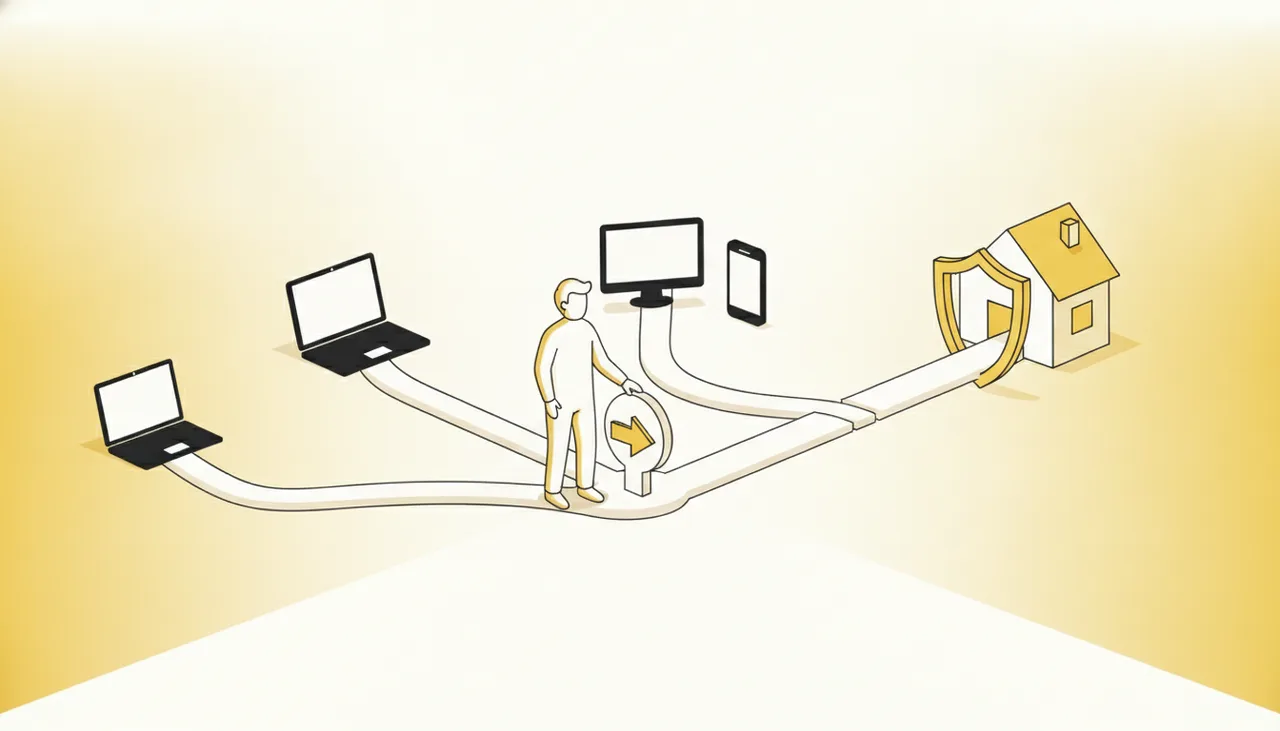
Почему медленный интернет начинается с неправильных DNS настроек
Представьте, что вы пытаетесь позвонить другу, но у вас нет его номера телефона. Вам приходится искать его в бумажном справочнике, листая страницы вручную. Если справочник старый или лежит далеко, звонок затягивается. В интернете роль такого справочника выполняет DNS. Когда вы вводите адрес сайта, ваш компьютер должен узнать его IP-адрес, чтобы установить соединение. Этот процесс называется резолвингом.
Проблема возникает тогда, когда этот справочник находится слишком далеко или работает неэффективно. Стандартные настройки провайдера часто предлагают серверы, которые перегружены или физически удалены от вас. Это создает задержку в сотни миллисекунд при каждом обращении к новому ресурсу. Для обычного пользователя это выражается в долгой загрузке страниц. Для предпринимателя — в потере клиентов, которые уходят из-за медленного отклика сайта.
Скорость загрузки сайта напрямую влияет на конверсию. Задержка даже в одну секунду может снизить количество продаж на семь процентов. Проблема часто кроется не в коде сайта, а в том, как быстро браузер находит этот сайт в сети.
Логика формирования результата здесь проста. Информация о расположении сервера поступает с задержкой. Это вызывает состояние неопределенности у браузера, который ждет ответа. Пользователь думает, что сайт сломался. Решение заключается в выборе более быстрого и надежного источника этой информации. Действие — смена стандартных DNS настроек на оптимизированные. Результат — мгновенный отклик и стабильное соединение.
Как одна проблема проявляется в разных сферах бизнеса
Медленная работа DNS влияет не только на загрузку страниц. Она затрагивает работу почтовых сервисов, облачных хранилищ и систем аналитики. Если ваш сотрудник не может открыть CRM-систему, он теряет время. Если клиент не получает письмо с подтверждением заказа, он пишет в поддержку. Эти мелкие сбои накапливаются и превращаются в серьезные операционные издержки.
- Снижение позиций в поисковой выдаче из-за плохой скорости ответа сервера.
- Ошибки при подключении к платежным шлюзам во время оформления заказа.
- Нестабильная работа видеоконференций и корпоративных мессенджеров.
- Риск перехвата трафика через поддельные DNS-серверы злоумышленников.
Часто бизнес тратит бюджеты на рекламу и дизайн, игнорируя фундаментальную инфраструктуру. Это все равно что покупать быстрый автомобиль, но ездить по разбитой дороге. Сначала нужно подготовить путь, а потом разгоняться.
Выбор надежных DNS-серверов для максимальной защиты
Не все справочники одинаково полезны. Некоторые провайдеры могут блокировать доступ к определенным ресурсам или подменять рекламу. Другие собирают данные о ваших запросах для маркетинговых целей. Выбор правильного DNS-провайдера — это вопрос не только скорости, но и приватности.
На рынке есть несколько крупных игроков, которые специализируются именно на предоставлении быстрых и безопасных DNS-услуг. Они используют глобальную сеть серверов, расположенных близко к пользователям. Это обеспечивает минимальную задержку независимо от вашего местоположения.
| Провайдер | Основной плюс | Особенности |
|---|---|---|
| Google Public DNS | Высокая скорость и надежность | Собирает анонимные данные для улучшения сервиса |
| Cloudflare (1.1.1.1) | Фокус на приватности | Не хранит логи запросов и не продает данные |
| OpenDNS | Встроенная защита от фишинга | Возможность родительского контроля и фильтрации |
| Quad9 | Блокировка вредоносных сайтов | Акцент на кибербезопасности и защите от угроз |
Каждый из этих вариантов решает конкретную задачу. Если вам важна максимальная конфиденциальность, стоит обратить внимание на Cloudflare. Если вы хотите защитить домашнюю сеть от случайного перехода на вредоносные сайты, подойдет Quad9 или OpenDNS. Для большинства коммерческих проектов оптимальным балансом скорости и стабильности остается Google Public DNS.
Критерии выбора сервера для вашего проекта
При выборе DNS-провайдера для корпоративной сети или личного использования важно учитывать несколько факторов. Первый — это географическая близость серверов. Чем ближе физически находится узел обработки запросов, тем быстрее будет ответ. Второй фактор — наличие поддержки современных протоколов безопасности, таких как DNS-over-HTTPS. Это шифрует ваши запросы, делая их невидимыми для провайдера и сторонних наблюдателей.
Также стоит проверить репутацию провайдера в плане аптайма. Перебои в работе DNS означают полную недоступность всех ваших ресурсов. Даже если ваш сервер работает идеально, без корректного разрешения имен клиенты просто не смогут до него добраться. Поэтому надежность поставщика DNS-услуг критически важна для любого онлайн-бизнеса.
Безопасность начинается с базовых настроек. Шифрование DNS-запросов предотвращает атаки типа человек посередине, когда злоумышленник может перенаправить вас на поддельный сайт банка или соцсети.
Настройка DNS в Windows через панель управления и параметры
Переход от теории к практике начинается с вашего основного рабочего инструмента. В операционной системе Windows изменение DNS настроек можно выполнить несколькими способами. Самый распространенный — через графический интерфейс панели управления. Этот метод подходит для пользователей любого уровня подготовки и не требует знания командной строки.
Процесс изменения настроек выглядит как последовательность простых действий. Сначала нужно найти активное сетевое подключение. Затем открыть его свойства и найти протокол IPv4. Именно там прописываются адреса первичного и вторичного DNS-серверов. Важно указывать оба адреса, чтобы обеспечить резервирование. Если первый сервер не ответит, система автоматически обратится ко второму.

Изменение DNS для проводного и Wi-Fi подключения
Стоит учитывать, что настройки для кабельного соединения и Wi-Fi хранятся отдельно. Если вы измените DNS только для одного типа подключения, при переключении между ними вы можете столкнуться с разной скоростью работы интернета. Рекомендуется применять новые настройки ко всем активным адаптерам в системе.
В Windows 10 и 11 интерфейс немного отличается, но логика остается прежней. В новых версиях системы настройки сети вынесены в отдельное приложение Параметры, что делает процесс более интуитивным. Однако классическая панель управления по-прежнему доступна и часто работает стабильнее при массовых изменениях конфигурации.
- Откройте центр управления сетями и общим доступом.
- Выберите изменение параметров адаптера.
- Нажмите правой кнопкой мыши на активное подключение.
- Перейдите в свойства и выберите IP версии 4.
- Впишите адреса выбранных DNS-серверов вручную.
После сохранения изменений необходимо обновить кэш разрешений. Система хранит старые записи о соответствии доменов и IP-адресов, чтобы не запрашивать их каждый заново. Без очистки кэша вы можете не увидеть эффекта от новых настроек сразу.
Сброс кэша DNS через командную строку
Для тех, кто предпочитает контролировать процесс полностью, существует консольный метод. Командная строка Windows предоставляет мощные инструменты для диагностики и настройки сети. Сброс кэша выполняется одной простой командой, которая мгновенно очищает локальную базу данных разрешений.
Этот подход особенно полезен системным администраторам и разработчикам. Он позволяет автоматизировать процесс настройки на множестве машин с помощью скриптов. Кроме того, консольные команды дают более подробную информацию о текущем состоянии сети, помогая выявлять скрытые проблемы, которые не видны в графическом интерфейсе.
Настройка DNS на macOS и Linux
Пользователи компьютеров Apple и систем на базе Linux часто сталкиваются с необходимостью более тонкого контроля над сетевыми параметрами. В отличие от Windows, где настройки скрыты за несколькими уровнями меню, macOS предлагает прямой доступ к конфигурации сети через системные предпочтения. Однако логика здесь немного иная. Система macOS управляет сетевыми службами как отдельными сущностями, что позволяет гибко настраивать разные профили подключения.
Для изменения dns настроек в macOS необходимо перейти в раздел Системные настройки и выбрать пункт Сеть. Далее выбирается активное подключение, будь то Wi-Fi или Ethernet. В расширенных настройках можно найти вкладку DNS, где добавляются новые серверы. Важно помнить, что порядок серверов имеет значение. Система будет обращаться к ним последовательно, пока не получит ответ.
Особенности работы с терминалом в Unix-подобных системах
В Linux и macOS продвинутые пользователи предпочитают редактировать конфигурационные файлы напрямую. Это дает полный контроль над процессом и позволяет автоматизировать настройки через скрипты. В большинстве дистрибутивов Linux за разрешение имен отвечает файл resolv.conf. Однако прямое редактирование этого файла может быть перезаписано сетевым менеджером при следующем подключении.
Поэтому рекомендуется использовать инструменты управления сетью, такие как NetworkManager или systemd-resolved. Они обеспечивают сохранность настроек и корректную интеграцию с другими системными службами. В macOS аналогичную функцию выполняет утилита networksetup, которая позволяет менять dns настройки через командную строку без использования графического интерфейса.
- Использование команды scutil в macOS для получения текущих настроек DNS.
- Редактирование файла /etc/resolv.conf в Linux с правами суперпользователя.
- Настройка systemd-resolved для постоянного применения новых серверов.
- Проверка статуса службы resolvedctl status для диагностики ошибок.
В мире Unix все является файлом. Понимание того, какие именно файлы отвечают за сетевую конфигурацию, дает вам свободу действий и независимость от графических оболочек, которые могут меняться от версии к версии.
Изменение dns настроек на iPhone и Android
Мобильные устройства стали основным способом доступа в интернет для большинства людей. Однако операционные системы iOS и Android имеют свои ограничения в плане настройки сети. По умолчанию они используют dns настройки, предоставленные роутером через протокол DHCP. Изменить их для конкретной Wi-Fi сети можно достаточно просто, но для мобильного трафика (LTE/5G) процедура сложнее и часто требует установки специальных приложений или профилей конфигурации.
На iPhone изменение DNS возможно только для Wi-Fi соединений. В настройках беспроводной сети нужно нажать на значок информации рядом с названием сети и прокрутить вниз до раздела Настройка DNS. Переключив режим с Автоматически на Вручную, вы сможете добавить нужные адреса. Для мобильных данных Apple не предоставляет стандартного интерфейса для смены DNS, что связано с политикой безопасности и контролем над трафиком.
Специфика настройки частных DNS в Android
Android, начиная с версии 9 Pie, предложил пользователям функцию Частный DNS. Это реализация протокола DNS-over-TLS, которая шифрует запросы между устройством и сервером. В отличие от традиционных настроек, здесь указывается не IP-адрес, а имя хоста провайдера. Например, для Cloudflare это 1dot1dot1dot1.cloudflare-dns.com.

Эта функция работает глобально для всех типов подключений, включая мобильный интернет. Она обеспечивает высокий уровень приватности, так как провайдер мобильной связи не видит, какие именно сайты вы посещаете. Однако стоит учитывать, что не все роутеры и корпоративные сети поддерживают эту технологию, что может привести к проблемам с подключением в некоторых местах.
| Платформа | Wi-Fi | Мобильный интернет | Шифрование запросов |
|---|---|---|---|
| iOS | Ручная настройка IP | Только через профили | Нет (стандартно) |
| Android 9+ | Ручная настройка IP | Частный DNS (хост) | Да (DNS-over-TLS) |
| Android <9 | Ручная настройка IP | Недоступно | Нет |
Для корпоративных устройств часто используются MDM-решения, которые позволяют централизованно управлять dns настройками. Это особенно важно для компаний, где требуется фильтрация контента или защита от утечек данных. В таких случаях пользователь не может самостоятельно изменить серверы, так как политика безопасности блокирует эту возможность.
Проблемы совместимости и старые устройства
Старые модели смартфонов могут не поддерживать современные протоколы защиты DNS. В этом случае единственным вариантом остается использование сторонних приложений, которые создают локальный VPN-туннель для шифрования трафика. Такие приложения перенаправляют все dns запросы через защищенный канал, обходя ограничения операционной системы.
Однако этот метод имеет свои недостатки. Он потребляет больше энергии батареи и может снижать общую скорость интернета из-за накладных расходов на шифрование. Кроме того, некоторые банковские приложения и игры могут блокировать работу таких сервисов, считая их потенциальной угрозой безопасности.
Глобальная настройка DNS на роутере
Настройка каждого устройства по отдельности — это трудоемкий процесс, который не гарантирует единообразия в сети. Если у вас дома или в офисе десяток гаджетов, от смартфонов до умных холодильников, ручная правка становится неэффективной. Решением является изменение dns настроек непосредственно на маршрутизаторе. В этом случае все устройства, подключающиеся к вашей локальной сети, автоматически получают новые адреса серверов через протокол DHCP.
Этот подход обеспечивает централизованное управление. Вам достаточно один раз зайти в административную панель роутера и прописать предпочтительные DNS. После перезагрузки оборудования вся сеть начинает работать через выбранные вами узлы. Это особенно важно для устройств, которые не позволяют менять настройки вручную, например, игровых консолей или телевизоров с Smart TV.
Поиск баланса между скоростью и стабильностью
При глобальной настройке важно учитывать производительность самого роутера. Бюджетные модели могут не справляться с обработкой большого количества запросов, если включены дополнительные функции фильтрации или шифрования. В таких случаях лучше использовать простые и быстрые серверы, такие как Google или Cloudflare, без дополнительных надстроек безопасности на стороне клиента.
- Вход в веб-интерфейс роутера через браузер по локальному IP-адресу.
- Поиск раздела WAN или Интернет-подключение.
- Отключение автоматического получения DNS от провайдера.
- Ввод адресов первичного и вторичного серверов вручную.
- Сохранение конфигурации и перезагрузка устройства.
Стоит помнить, что некоторые провайдеры используют привязку к своим DNS для работы внутренних сервисов, таких как IPTV или онлайн-кинотеатры. Перед глобальной сменой убедитесь, что новые настройки не блокируют доступ к этим ресурсам. Часто проблему можно решить, оставив внутренние адреса провайдера для специфических доменов, а для остального трафика использовать публичные серверы.
Проверка работы новых DNS и решение проблем
После внесения изменений необходимо убедиться, что система действительно использует новые серверы. Иногда кэш операционной системы или особенности сетевого оборудования могут сохранять старые параметры. Для проверки существуют специальные онлайн-сервисы и консольные утилиты, которые показывают текущий путь разрешения имен.
Самый простой способ диагностики — использование команды nslookup или dig. Эти инструменты позволяют отправить тестовый запрос к конкретному серверу и увидеть время отклика. Если задержка значительно уменьшилась по сравнению со стандартными настройками провайдера, значит, оптимизация прошла успешно. Если же сайты перестали открываться, потребуется возврат к предыдущим параметрам.
Что делать, если после смены DNS пропал интернет
Отсутствие доступа к сети после изменения настроек — распространенная ситуация. Чаще всего причина кроется в опечатке при вводе IP-адреса или в том, что выбранный сервер временно недоступен в вашем регионе. Также возможно, что ваш провайдер блокирует обращение к сторонним DNS на уровне своего оборудования.
Для восстановления связи верните настройки в режим автоматического получения. Если проблема сохраняется, попробуйте сбросить сетевой стек операционной системы. В Windows это делается через команды ipconfig release и ipconfig renew. В macOS помогает удаление и повторное создание сетевого интерфейса в настройках.

| Симптом | Вероятная причина | Решение |
|---|---|---|
| Сайты не открываются | Неверный IP-адрес сервера | Проверить корректность введенных цифр |
| Медленная загрузка | Сервер физически далеко | Выбрать провайдера с узлами в вашей стране |
| Ошибки безопасности | Блокировка HTTPS-сайтов | Отключить фильтрацию контента в настройках DNS |
| Нет доступа к IPTV | Блокировка внутренних ресурсов | Вернуть DNS провайдера или настроить исключения |
Технологии должны служить человеку, а не создавать ему проблемы. Правильные dns настройки — это не просто техническая деталь, а фундамент комфортной и безопасной работы в цифровом пространстве. Потратив полчаса на изучение этого вопроса, вы получаете инструмент, который будет экономить ваше время каждый день.

